
WordPressを運営していると、次のような理由で、リンク切れの発生する可能性があります。
・外部リンク先のアドレスが変わった。
・記事の統合、削除によりリンク先を削除された。
これらのリンク切れの発見、修復のため「Broken Link Checker」というプラグインを導入してみました。
Broken Link Checkerとは
サイト内のリンク切れ(404・リダイレクト・画像リンクエラーなど)を自動で検出し、管理画面から修正できるプラグインです。
主な特徴
・投稿・固定ページ・コメント・カスタムフィールドなどを自動スキャン
・外部リンク・内部リンクの両方をチェック
・リンク切れをメール通知
・WordPress管理画面から直接リンク修正が可能
・リダイレクトの検出にも対応
ブログの規模が大きくなるほど、手動チェックは不可能なので、非常に強力なサポートになります。
Broken Link Checkerのインストール
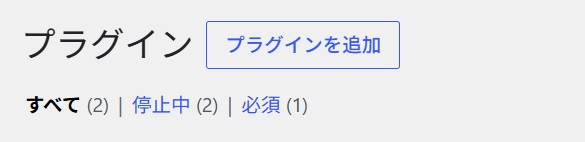
1.WordPress管理画面の「プラグイン」>「プラグインを追加」を開く。
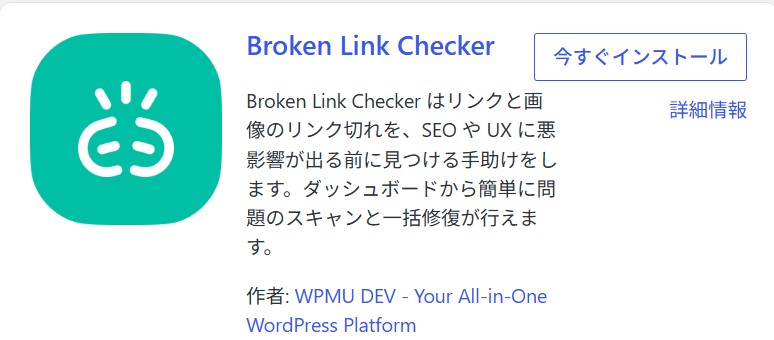
2.検索窓で「Broken Link Checker」を検索し、「今すぐインストール」をクリック。

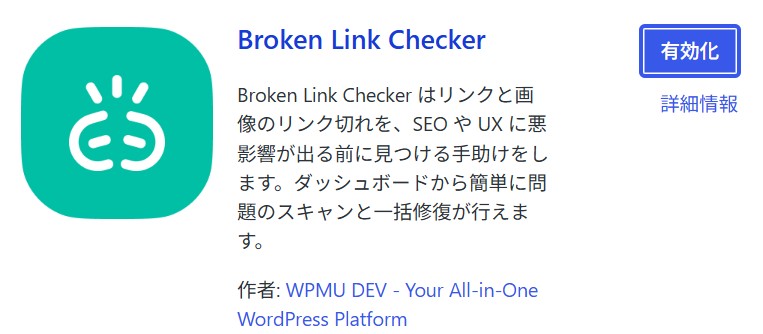
3.インストール完了後に「有効化」する。
Broken Link Checkerの設定
1.プログインの一覧から、「Broken Link Checker」を探します。
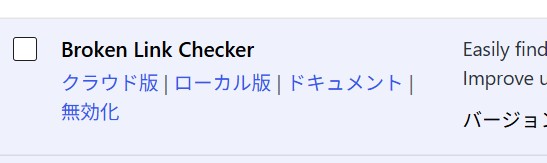
2.「ローカル版」をクリックします。
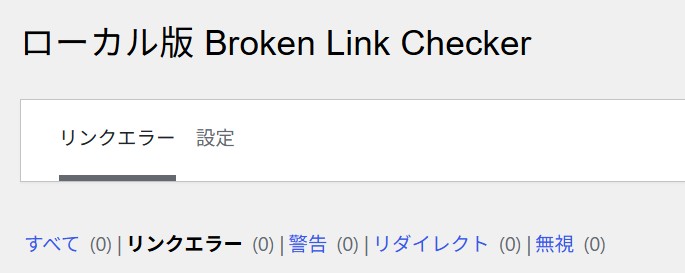
3.「設定」をクリックします。
当サイトでは、次の項目以外は、初期状態のまま使用しています。
(「一般」の主な設定項目)
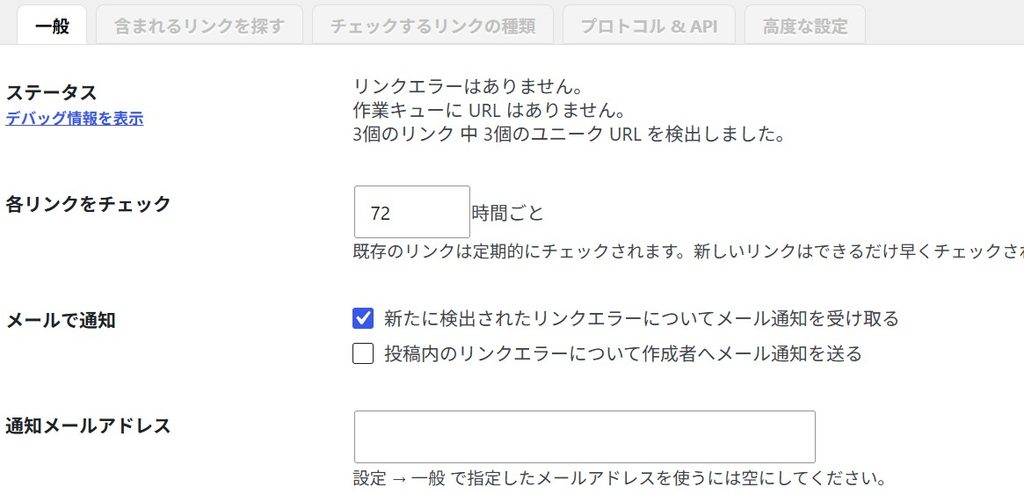
「各リンクをチェック」 チェック間隔(デフォルト72時間)
「メール通知」「通知メールアドレス」 メール通知の受取条件
(「含まれるリンクを探す」の主な設定項目)
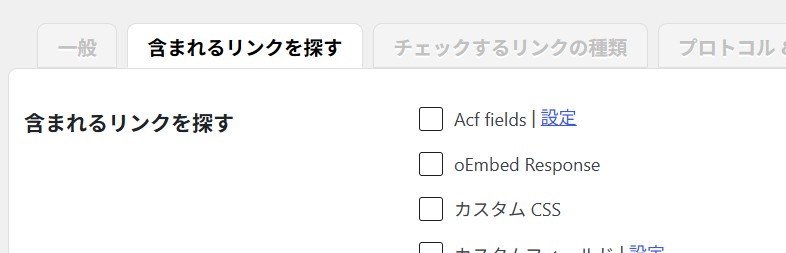
「含まれるリンクを探す」 対象(投稿・固定ページ・コメントなど)にチェックする
Broken Link Checkerの使い方
- リンクエラーの確認
管理画面 → ツール → リンクエラー に一覧が表示されます。
(表示される情報)
・エラーの種類(404 / 403 / リダイレクトなど)
・ 該当URL
・リンクが含まれる記事
・ステータス(未修正 / 修正済み)

- 管理画面から直接修正
リンクエラー一覧から、以下の操作が可能です。
・URLの編集
・リンクの解除(アンリンク)
・リンクの再チェック
・リンクの無視(Ignore)
記事を開かずに修正できるため、作業効率が高いくなりますが、リンクエラーはめったに起こらないため、ページから修正しても、それほど負荷を感じませんでした。
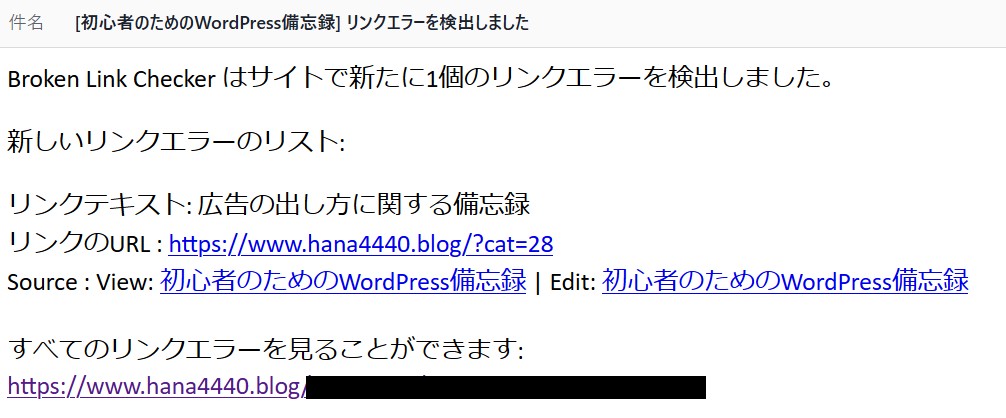
3.リンクエラーを検知すると、設定したメールにつぎのようなメールが届きます。
すぐにチェックしたい場合の手順
1.「設定」の中の「高度な設定」をクリックします。
2.一番下にある「すべてのページを再家訓」をクリックします。

(注)終了しことが知らせるツールがありませんので、一時間ほどしたら確認します。
Broken Link Checkerの注意点
- サーバー負荷が高くなる可能性
リンクチェックはサイト全体をクロールするため、共有サーバーでは負荷が高くなることがありますので、次のような設定を考慮する必要があります。
・チェック間隔を短くしすぎない
・深夜帯にチェックが走るように設定
・不要な投稿タイプはチェック対象から外す
- 外部リンクの誤検出が起こることがある
一時的なサーバーダウンやアクセス制限で、「404」と誤判定されることがあります。
その場合は、「再チェック」→ 数日後に再確認 を行うと正しい結果が得られます。
- 大規模サイトではスキャンに時間がかかる
記事数が多いブログでは、初回スキャンに数時間〜数日かかることがあります。
ただし、初回以降は差分チェックになるため負荷は軽くなります。
- 画像リンクのチェックは完璧ではない
Broken Link Checkerは画像リンクもチェックしますが、CDNや外部ストレージを使っている場合は誤判定が起こることがあります。