WordPressのアッブデート方法を説明します。
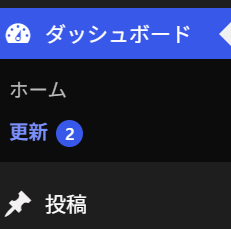
1.WordPressの管理画面の「更新」に数値が表示されたとき、Updateがあります。ただし、テーマ等の更新の場合もありますので、「更新」をクリックして確認します。
2.「WordPressの新しいバージョンがあります」と表示されているとき、WordPressのUpdateがあることを示しています。
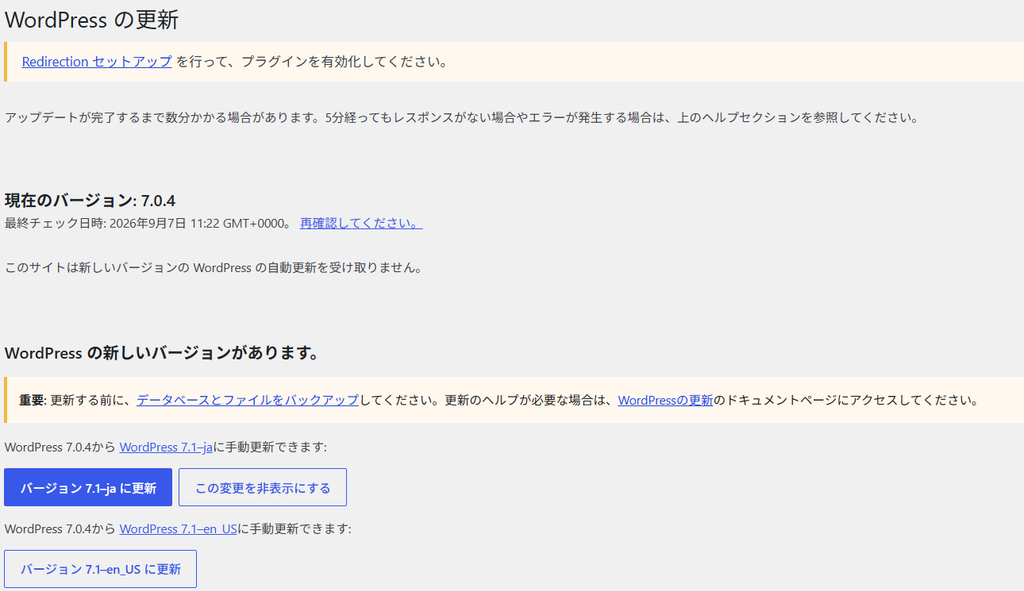
3.更新後の障害に備えて、バックアップを取っておきます。
バックアップの手順は、こちら記事の中で紹介しています。
4.「バージョンxxx.jpに更新」をクリックします。
5.更新が始まり、経過情報が表示され、終了すると、新バージョンの画面が表示されます。
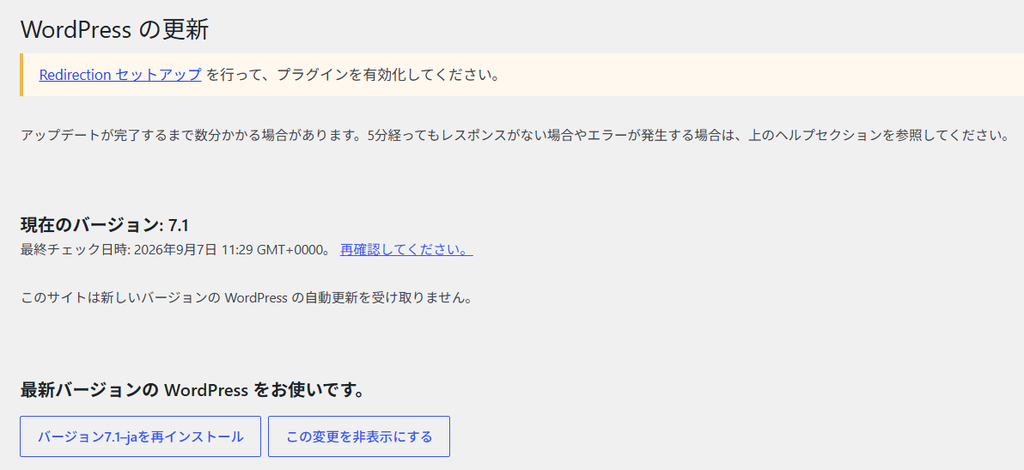
6.再度、WordPressの管理画面から「更新」をクリックすると、「最新のバージョンのWordPressをお使いです」と表示されます。
7.サイトの動作確認を行い、問題なければ、Updateは、終了です。
問題が発生した場合は、3.でバックアップしたデータで、更新前にもどし、原因を調査します。
プラグインが原因の可能性が高いので、インターネット等で事例や対策を確認します。
対応が完了したら、再度、WordPressのUpdateを行います。
リストアーの方法については、こちらの記事の中で紹介しています。