
WordPressでは、ブラウザのキャッシュ削除やパスワード管理のミスが原因で、突然ログインできなくなることがあります。このページでは、ログイン情報を忘れた場合の復旧方法を、状況別に分かりやすくまとめています。
ID・メールアドレスが分かっている場合のログイン復旧方法
1.WordPressのログイン画面で、「パスワードをお忘れですか?」をクリックします。
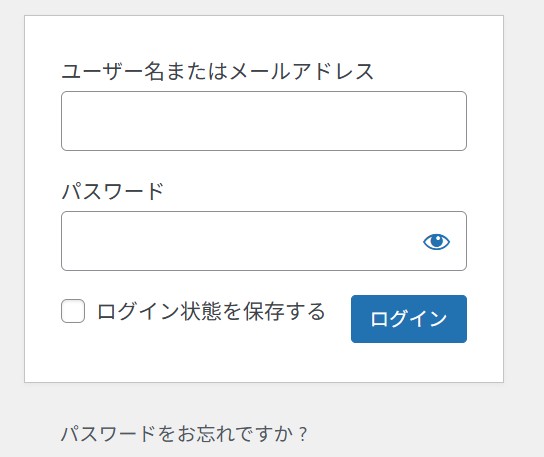
2.ログインID(ユーザー名)、または、登録してあるメールアドレスを入力し、「新しいパスワードを取得」をクリックします。

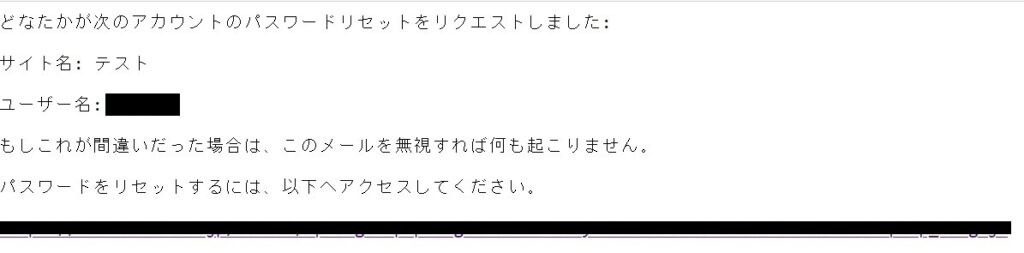
3.送られてきたメールに記載されているアドレスをクリックします。
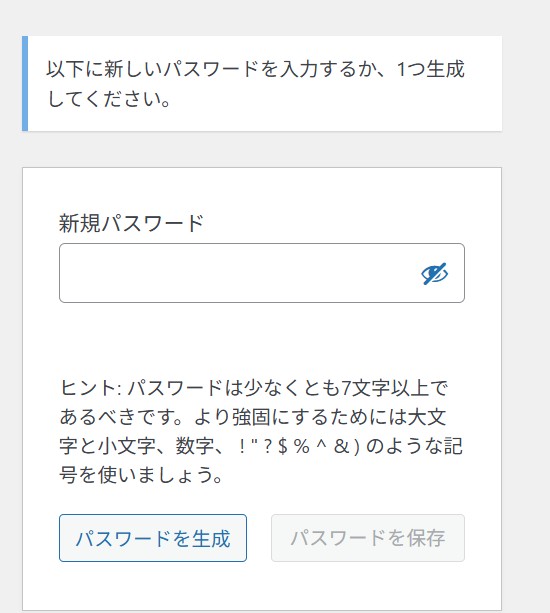
4.パスワードを入力し、「パスワード保存」をクリックします。
このとき、入力したパスワードに脆弱性のある場合は、確認のチェックを入れます。
安全な、パスワードを自動生成したい場合は、「パスワードを生成」をクリックします。
5.次の画面が出たら、「ログイン」をクリックし、ログイン画面に戻ります。

Dや登録メールが不明な場合の復旧方法(CoreServer)」
CoreSerVer利用時の方法を説明しています。他のサーバ利用時は、マニュアル等で確認してください。
1.CoreServerの管理画面で、「ツール」を選択します。
下の画面は、下にスクロールすると表示されます。
2.サイト名(下の例の「テスト」)をクリックします。

3.管理者パスワードを入力します。
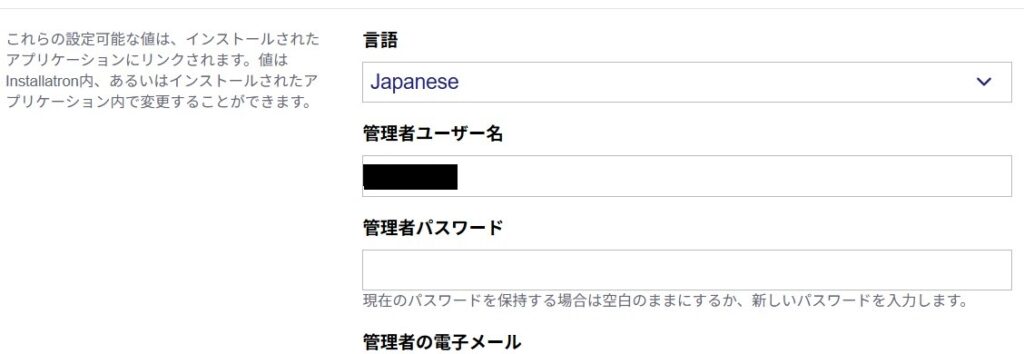
4.安全なパスワードを自動生成したい場合は、入力欄にカーソルをセットし、「Generate」をクリックします。

5.下の方にスクロールし、「全て保存」をクリックします。

6.これでパスワードが登録されましたので、ログイン画面からログインします。
まとめ
WordPressにログインできない原因は、ID・メールアドレス・パスワードのいずれかが分からなくなることがほとんどです。状況に応じて適切な復旧方法を選ぶことで、確実にログインを取り戻すことができます。